
모바일에서도 간단한 정보 입력과 이메일 인증을 통해 Orbis Securities에 가입할 수 있습니다. 아래 절차에 따라 순서대로 진행해 주세요.
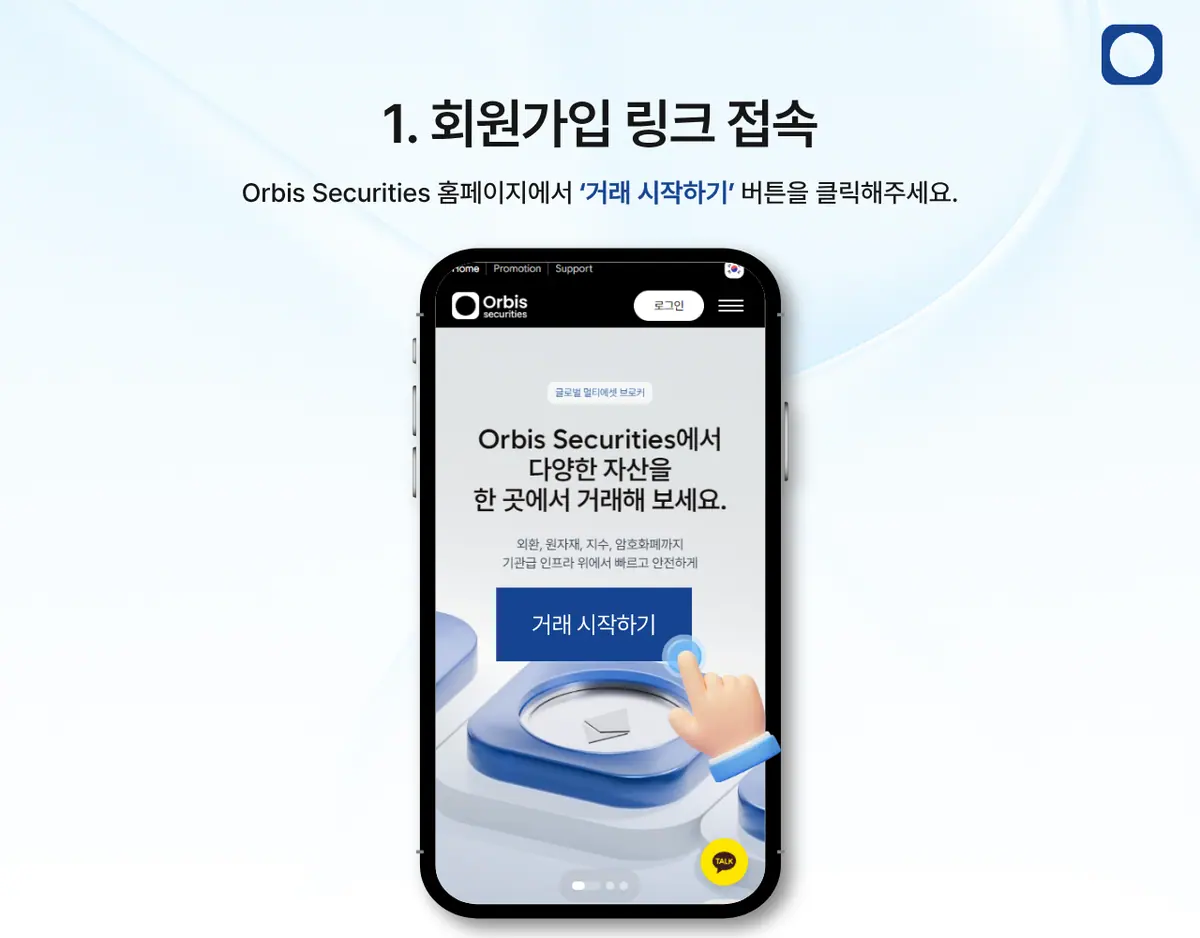
1. 회원가입 링크 접속
Orbis Securities 홈페이지에 접속한 후 화면에 표시된 ‘거래 시작하기’ 버튼을 눌러 주세요.
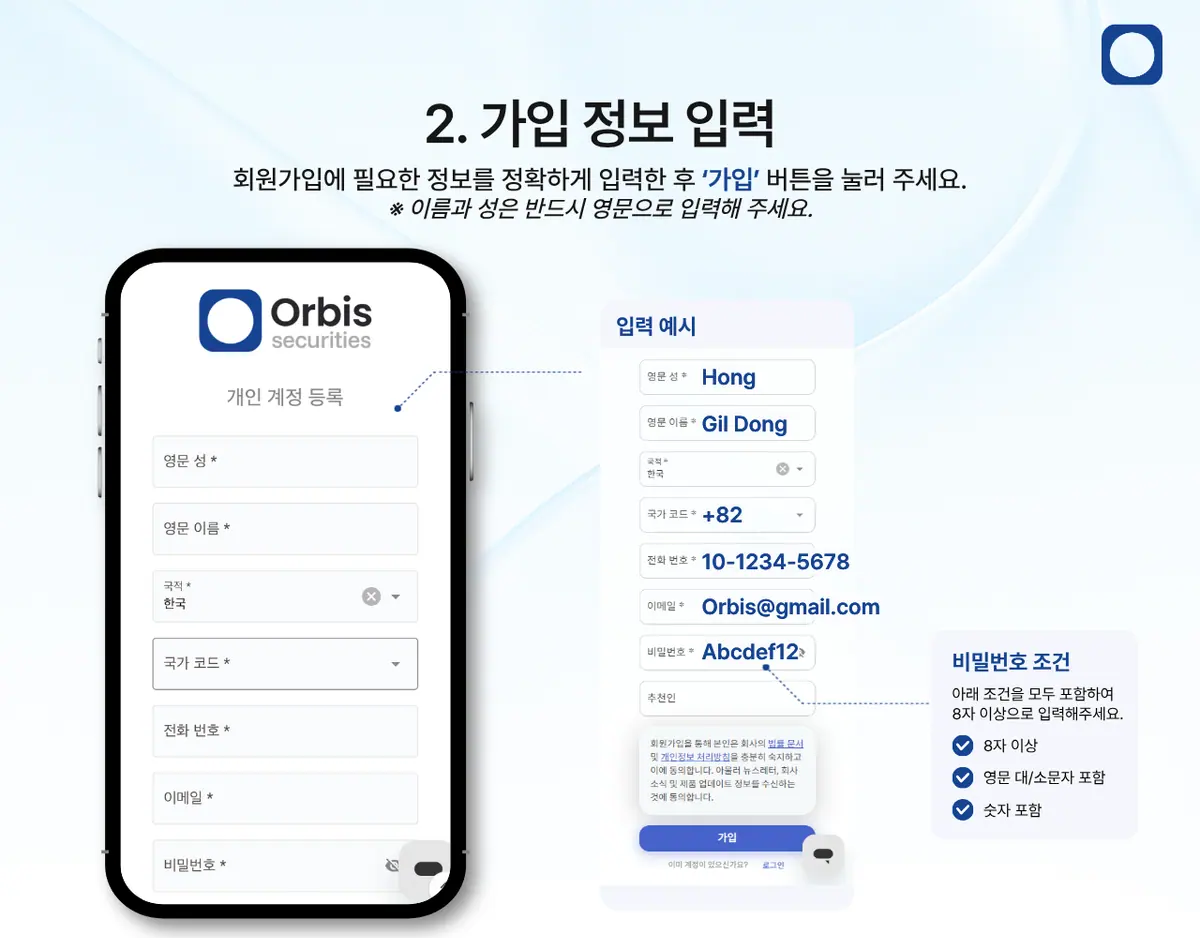
2. 가입 정보 입력
개인 계정 등록 화면에서 다음 정보를 정확하게 입력해 주세요.
- 영문 성: 여권 또는 신분증에 기재된 성을 영문으로 입력합니다.
- 영문 이름: 여권 또는 신분증에 기재된 이름을 영문으로 입력합니다.
- 국적: 현재 본인의 국적을 선택합니다.
- 국가 코드: 휴대폰 번호에 해당하는 국가 코드를 선택합니다.
- 전화번호: 인증 및 안내에 사용할 휴대폰 번호를 입력합니다.
- 이메일: 실제로 사용 중이며 인증 코드를 받을 수 있는 이메일 주소를 입력합니다.
- 비밀번호: 비밀번호 조건에 맞춰 새로운 비밀번호를 설정합니다.
- 추천인: 추천인이 있는 경우 입력합니다. 선택 항목인 경우 비워 둘 수 있습니다.
중요: 영문 성과 이름은 추후 제출할 여권 또는 신분증의 영문명과 동일하게 입력해 주세요. 철자나 이름 순서가 다르면 본인 인증이 지연될 수 있습니다.
비밀번호는 다음 조건을 모두 충족해야 합니다.
- 8자 이상
- 영문 대문자 포함
- 영문 소문자 포함
- 숫자 포함
입력한 이메일 주소와 전화번호가 정확한지 다시 확인해 주세요. 이메일 주소가 잘못 입력되면 인증 코드를 받을 수 없습니다.
회사의 법률 문서 및 개인정보 처리방침을 확인한 후 ‘가입’ 버튼을 눌러 주세요.
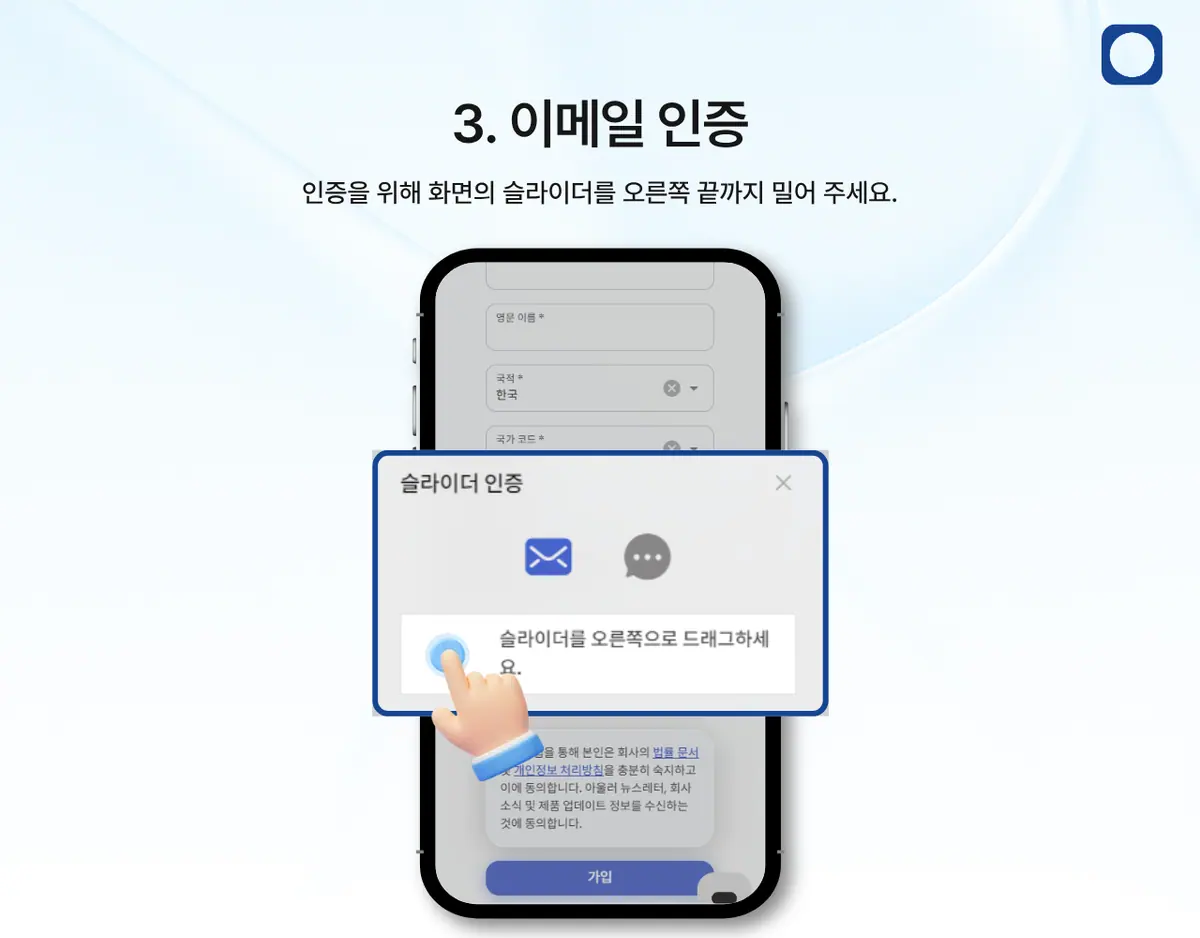
3. 이메일 인증
이메일 인증을 위한 슬라이더 화면이 표시됩니다. 화면의 슬라이더를 오른쪽 끝까지 밀어 인증을 완료해 주세요.
4. 인증 코드 확인
등록한 이메일 주소로 인증 코드가 발송됩니다. 이메일에서 인증 코드를 확인한 후 화면에 정확하게 입력하고 ‘가입’ 버튼을 눌러 주세요.
인증 코드가 도착하지 않은 경우 스팸 메일함을 확인하거나 ‘코드 재전송’을 눌러 주세요.
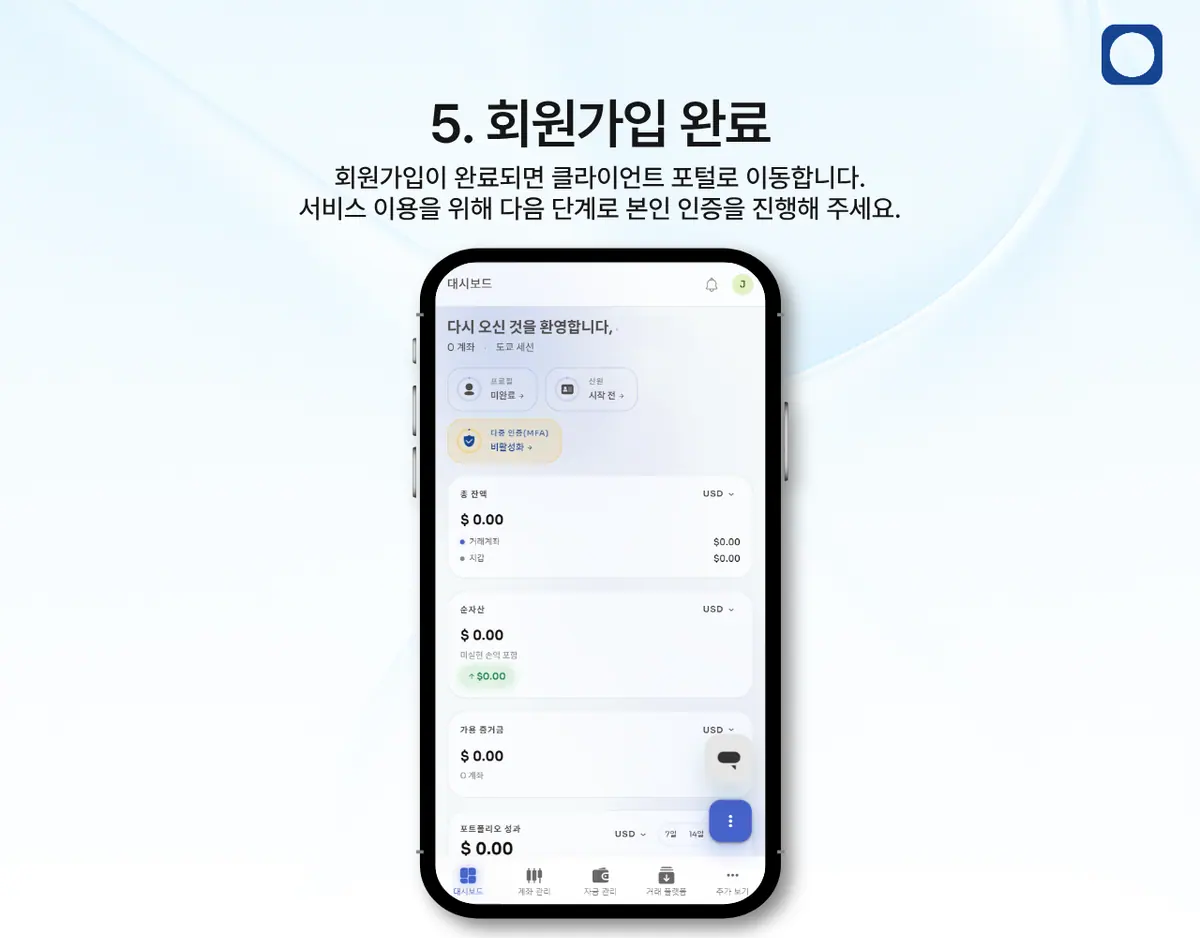
5. 회원가입 완료
인증이 완료되면 회원가입이 완료되고 클라이언트 포털로 이동합니다.
회원가입 후에는 KYC 본인 인증을 진행해 주세요. 본인 인증이 완료되면 계좌 개설, 입금, 출금 및 거래 플랫폼 등의 서비스를 이용할 수 있습니다.
이 문서는 오르비스 시큐리티즈
공식 헬프센터 원문을 바탕으로 정리했습니다.
정책 변경으로 내용이 달라질 수 있으니
절차를 진행하기 전에 고객 포털의 최신 안내를 확인하세요.